Saya balik lagi, kali ini saya akan mengshare tentang Mail Server di CentOS.
- Operating System : Windows 7 SP 1
- IP Address : 172.16.11.104
Konfigurasi Mail Server
Pertama Install Bind di DNS
Setting named pada DNS
Serta setting zone nya juga
Isikan juga forward seperti dibawah
Jangan lupa reverse nya juga
Restart named dan iptables
Atur Resolv di DNS
Pindah ke Mail Server dan atur Resolv nya
Install Postfix, Dovecot dan Telnet pada Mail Server
Edit Postfix dan cari myhostname dan my domain lalu ganti dengan domain anda
Hilangkan tanda pagar pada myorigin seperti gambar dibawah
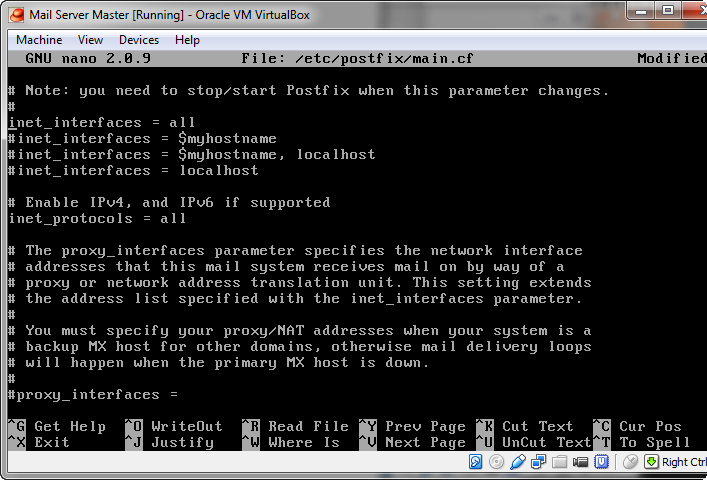
Hilangkan juga tanda pagar pada inet_interface = all dan pagar kan yang lain
Hilangkan tanda pagar pada mydestination kedua dan pagarkan yang pertama dan ketiga
Hilangkan tanda pagar pada mynetworks dan isikan network anda disana
Hilangkan tanda pagar pada home_mailbox Maildir/
Hilangkan tanda pagar pada protocols = imap pop3 lmtp di settingan dovecot
Hilangkan tanda pagar di mail_location yang pertama pada settingan 10-mail
Hilangkan tanda pagar pada disable_plaintext_auth = yes dan ganti jadi no
Tambahkan juga kata login di belakang plain pada settingan 10-auth
Edit juga 10-master dan hilangkan tanda pagar user dan password serta isi dengan postfix
Restart postfix, dovecot, iptables serta nyalakan tooglesebool
Buat user baru
Buka telnet dan cobalah mengirim mail ke diri sendiri
Cek mail yang tadi dibuat dan dikirim
Buka telnet 110
Dan lihat mail yang tdai (Cara lain untuk melihat mail)
Buat user baru
Jangan lupa nyalakan telnet client pada client (Windows 7, Windows 8, dll)
Coba ping dari client
Masuk ke mail dan buat mail
Cek di client mail yang dibuat tadi
Install php di Webmail Server
Download rainloop repository
Lakukan perintah seperti gambar dibawah
Unzip rainloop
Setting httpd seperti gambar dibawah
Test Webmail
Bukalah webmail yang telah dibuat tadi di browser
Jika ingin merubah password admin klik change
Masuk menu login, lalu isi "Default Domain" dengan domain mail server (mail.admin1.com). Tunggu hingga keluar tanda ceklis hijau.
Kemudian masuk menu domain dan klik add domain untuk menambahkan domain mail server
Lalu konfigurasi seperti gambar dibawah ini
Jika sudah logout dari user admin dan masuk kembali dengan user yang kedua (admin2@mail.admin1.com)
Lalu buatlah pesan
Dan kirim ke admin1 (admin1@mail.admin1.com)
Logout dari user admin2
Login kembali dengan user admin1
Lihat file yang telah dikirim oleh user admin2
Test selesai
Terimakasih telah menyimak
Selamat mencoba