Kali ini saya kembali dengan info terbaru yaitu cara menginstall Mikrotik dengan CMD. Langsung saja kita lihat konfigurasi mikrotik dibawah ini
Tujuan
Bertujuan untuk membuat para pembaca cara
menginstall Mikrotik lewat CMD
Konfigurasi
Pertama kita buka Menu Start -> Cari CMD di menu search -> lalu klik kanan dan "Run As Administrator
Masuk ke Direktori GNS3 dengan perintah C:\Program Files\GNS3
Lalu gunakan perintah seperti gambar diatas (qemu-img.exe create -f qcow mikrotik.img 256M) untuk mem-format mikrotik.img agar bisa digunakan pada saat perintah instalasi
Pastikan Iso Mikrotik sudah tersimpan di folder GNS3 seperti pada gambar diatas
Setelah itu ketikkan perintah seperti pada gambar diatas untuk memulai proses persiapan instalasi pada qemu
Ini adalah tampilan instalasi pada qemu. Tunggu hingga loading selesai
Ini adalah tampilan saat masuk menu instalasi Mikrotik. Tekan A untuk menginstall semua pilihan yang ada
Berikut adalah tampilan setelah anda memilih semua pilihan yang ada dengan menekan tombol A (Gambar No.1). Lalu tekan tombol I untuk menginstall dan setelah itu kita akan dihadapkan pada dua pilihan, tekan saja tombol Y sebanyak 2 kali dan Instalasi Mikrotik akan dimulai
Buka GNS3, pilih menu edit -> preferences (Pada Gambar No.1). Pilih menu qemu lalu lakukan test setting. Jika berhasil maka akan keluar tulisan "All Components have successfully started", lalu pilih qemu guest
Pilih menu qemu guest dan pilih tanda "..." disebelah binary image (Gambar No.1) lalu cari "mikrotik.img" pada folder GNS3 (Gambar No.2). Setelah itu save setting yang telah kita buat (biasanya tersetting otomatis/default) dan jika berhasil melakukan save maka akan muncul sebuah tampilan/gambar (Gambar No.3). Setelah semua itu selesai maka akan muncul tampilan (Gambar No.4) lalu klik Apply dan OK
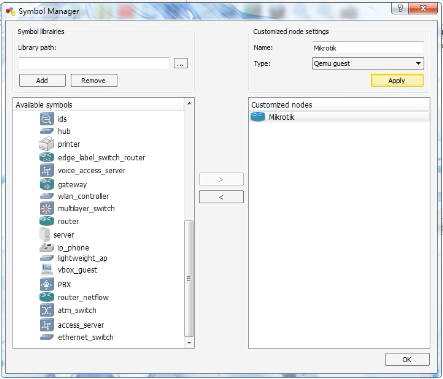
Sekarang kita akan setting simbol untuk mikrotiknya. Pilih Edit ->
Symbol Manager (Gambar No.1), cari yang bernama router disisi kiri dan
pindahkan ke sisi kanan. Setelah itu klik pada router di kanan dan ganti
nama serta type routernya (nama nya boleh bebas tapi typenya harus qemu
guest) lalu klik apply dan akan terlihat seperti tampilan diatas
(Gambar No.2).
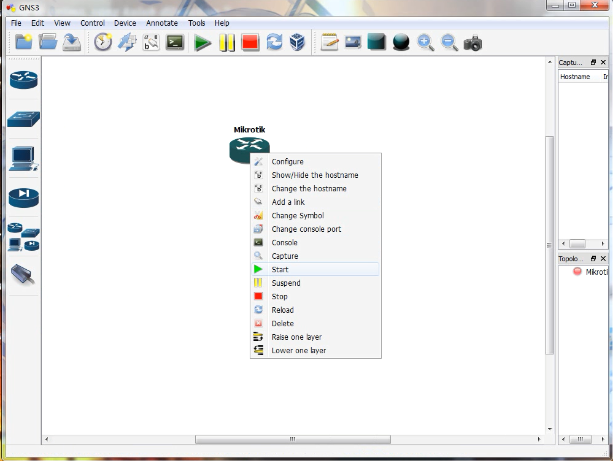
Pilih menu disamping kiri yang memiliki banyak icon seperti router, switches, computer, dll. Lalu cari nama mikrotik ber-icon router yang sudah di setting tadi kemudian drag ke layar kosong di tengah aplikasi (Gambar No.1). Setelah itu langsung play saja mikrotik nya dengan klik kanan lalu pilih start atau pilih icon start yang ada diatas (Gambar No.2)
Setelah start akan muncul tampilan seperti gambar diatas (Gambar No.1), kita tunggu sampai tampilan selanjutnya (Gambar No.2) muncul lalu kita isikan password (username=admin dan password kosongkan saja alias langsung enter saja). Jika berhasil maka kalian akan disuguhkan penampila seperti diatas (Gambar No.3)
Jika sudah semua itu berarti anda sudah berhasil menginstall Mikrotik dengan CMD
Saya juga telah menyiapkan video tutorial bagi yang kesulitan dan jika masih merasa bingung anda bisa memberitahukannya dengan komentar di bawah
Semoga bermanfaat dan selamat mencoba
Disini ane mau share laporan dan akan menampilkan video
tutorial yang ane buat untuk tugas sekolah.
Mari kita lihat
Lab 1.7 DNS Master dan DNS Slave CentOS Server 6.5
A. Topologi
Tabel Addressing
B. Tujuan
- Dapat mengetahui cara konfigurasi
DNS Master dan DNS Slave
- Dapat mengetahui fungsi DNS
Master maupun DNS Slave
C. Konsep Dasar
Domain Name System (DNS) adalah
sebuah sistem yang menyimpan informasi tentang nama host maupun nama domain
dalam bentuk basis data tersebar (distributed database) di dalam jaringan
komputer distribute database system yang digunakan untuk pencarian nama komputer
(name resolution) di jaringan yang mengunakan TCP/IP (Transmission Control
Protocol/Internet Protocol). DNS biasa digunakan pada aplikasi yang terhubung
ke Internet seperti web browser atau e-mail, dimana DNS membantu memetakan host
name sebuah komputer ke IP address. Misalkan: Internet. DNS menyediakan alamat
IP untuk setiap nama host dan mendata setiap server transmisi surat (mail
exchange server) yang menerima surel (email) untuk setiap domain.
DNS terdiri dari 3 jenis yaitu :
-Cache, jenis ini tidak mempunyai data nama-nama
host dari domain tertentu. Ia hanya mencari jawaban dari beberapa dns server
dan menyimpan hasil di dalam cache-nya untuk keperluan mendatang.
-Primary (Master), adalah dns server yang
memegang daftar lengkap dari sebuah domain yang dikelolanya. Misalnya server
admin.wordpress.com memegang otoritas penuh atas domain wordpress.com.
-Secondary (Slave), adalah backup dari primary
server, apabila primary server crash atau crash ini digunakan untuk mempermudah pendelegasiannya.
Secondary server juga memuat daftar lengkap dari sebuah domain, sama seperti
primary (misalnya: speir.wordpress.com).
D. Konfigurasi
1. Konfigurasi DNS Master
Install bind dengan perintah yum install bind bind-utils
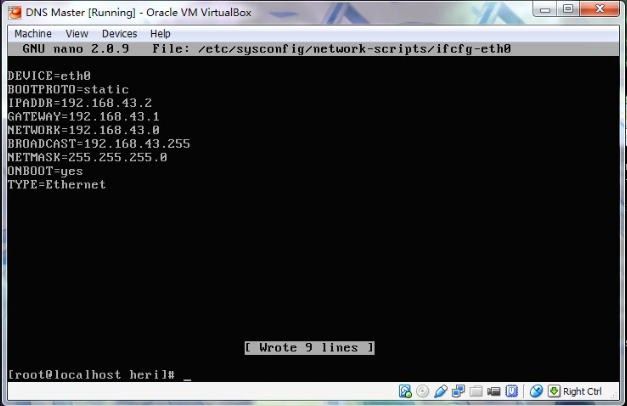
Atur network di DNS Master dengan menggunakan perintah dibawah ini
/etc/sysconfig/network-scripts/ifcfg-eth0
Disini saya menggunakan subnet
/24. Kemudian restart dengan perintah di bawah ini
/etc/init,d/network restart
Atur DNS di DNS Master dengan menggunakan perintah /etc/resolv.conf
Ping ke gateway dan google.com.
Lakukan konfigurasi pada DNS Master di /etc/named.conf, lakukan sesuai pada IP di CentOS Server dan sesuai
keinginan untuk nama domain.
Buat forward zona di /var/named/foward.(nama
domain) dan juga reverse di '/var/named/reverse.(nama domain).
Untuk reverse copy aja filenya
dari forward dengan menggunakan perintah










.PNG)






.PNG)
.PNG)

.PNG)
.PNG)


