PROFTPD adalah sebuah aplikasi yang di gunakan untuk melakukan transfer data atau yang lebih dikenal dengan FTP(file transfer protokol).
Dengan menggunakan PROFTPD kita dapat membuat sebuah server FTP dimana nantinya kita bisa membuat sebuah server yang bisa memberikan fasilitas upload dan download dari server tersebut.
Saya menggunakan server debian dan client windows.

Berikut topologi jaringan PROFTPD yang saya buat :
Saya menggunakan server debian dan client windows.
Berikut topologi jaringan PROFTPD yang saya buat :

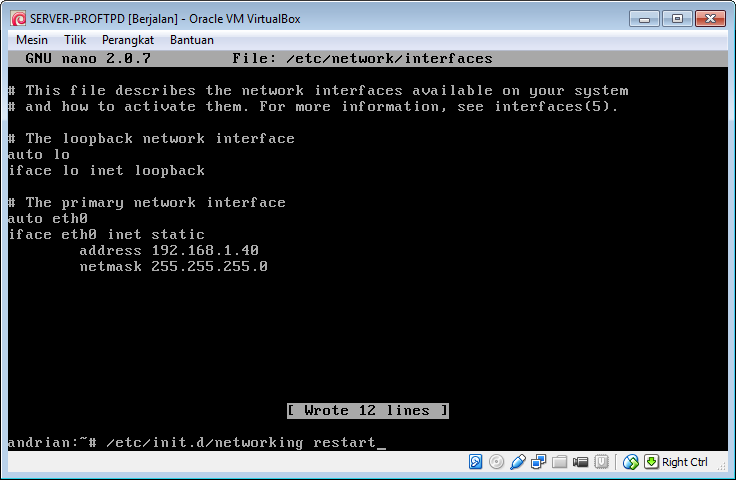
1. Pertama lakukan pengaturan IP di server PROFTPD nya, dengan perintah ‘nano /etc/network/interfaces '

2. Lalu atur IP terserah kalian.

3. Setelah mengatur IP saatnya untuk merestart, dengan perintah ‘/etc/init.d/networking restart’.
4. Setelah itu saatnya menginstall PROFTPD, dengan perintah ‘apt-get install proftpd’.

5. Lalu ada pilihan seperti berikut, pilih saja standalone.

6. Lalu buat direktori terpusat, dengan perintah ‘mkdir (namadirektori)’.

7. Setelah membuat direktori, edit file PROFTPD nya, dengan perintah ‘nano /etc/proftpd/proftpd.conf’.

8. Lalu cari tulisan default root seperti berikut ini.

9. Jika sudah ditemukan, ubah menjadi seperti berikut ini, samping default root masukan direktori yang tadi dibuat.

10. Setelah mengedit file PROFTPD nya, saatnya merestart, dengan perintah ‘/etc/init.d/proftpd restart’.

11. Lalu pada sisi client, atur IP pada client windowsnya, gateway nya adalah IP server PROFTPD.

12. Jika sudah diatur IP nya, coba lakukan PING ke IP server.

13. Jika sudah terhubung ke server coba buat satu user lagi di server PROFTPD nya. Dengan perintah ’adduser(namauser)’.

14. Pada client coba log on ke ftp, dengan mengetikan ‘ftp://(IPSERVER)’ pada windows explorer. Dan coba masuk dengan user pertama dahulu.

15. Lalu akan terlihat direktori yang terpusat yang kita buat tadi.

16. Lalu coba masuk ke ftp lagi dengan menggunakan user kedua yang tadi dibuat.

17. Lalu akan terlihat juga direktori terpusat yang tadi sudah kita buat di server PROFTPD.

18. Lalu kita akan membuat kedua user tersebut memiliki hak yang berbeda untuk membuat/mengupload sebuah file. Pertama ketikan perintah ‘nano /etc/proftpd/proftpd.conf’.

19. Lalu scrool ke paling bawah sampai terlihat tulisan seperti berikut ini.

20. Lalu tambahkan tulisan menjadi seperti berikut ini, yaitu user andrian memiliki hak untuk membuat file maksimum 10 MB dan user andrianmuljadi memiliki hak untuk membuat file maksimum 20 MB.

21. Setelah itu restart dengan perintah ‘/etc/init.d/proftpd restart’.

22. Coba uji coba di client, dengan memilih sebuah file yang besar nya melebihi maksimum hak yang dimiliki oleh kedua user.

23. Lalu copy file tersebut.

24. Setelah itu coba log on dengan user pertama terlebih dahulu yang memiliki hak untuk membuat file maksimum 10 MB.

25. Lalu akan terlihat tulisan error berikut, dikarenakan hak yang dimiliki untuk membuat file melebihi dari yang telah ditentukan.

26. Lalu coba log on lagi dengan user kedua yang memiliki hak untuk membuat file maksimum 20 MB.

27. Lalu akan muncul juga tulisan error, karena hak yang dimiliki untuk membuat file melebihi dari yang telah ditentukan.

28. Lalu sekarang kita akan membuat PROFTPD tersebut menjadi anonymous yang artinya siapa saja bisa masuk tanpa menggunakan username dan password. Pertama ketikan perintah ‘nano /etc/proftpd/proftpd.conf’.

29. Lalu cari tulisan <Anonymous ~ftp> seperti berikut ini.

30. Lalu hapus tanda # dari <Anonymous ~ftp> sampai </Anonymous>

31. Setelah menghapus tanda #, saatnya merestart, dengan perintah ‘/etc/init.d/proftpd restart’.

32. Lalu coba log on lagi pada windows explorer di client.

33. Lalu tanpa meminta username dan password kini PROFTPD bisa dimasukan oleh anonymous yang memiliki hak untuk masuk ke ftp tanpa memasukan username dan password.


