Remote Server pada Telnet

Remote Server pada Telnet

Berikut adalah langkah-langkah Remot Server pada Telnet.

bahan-bahan yang diperlukan yaitu:
1. Debian yang sudah terinstal di Virtualbox (sebagai server yang di remote)
2. Windows 7 yang sudah terinstal di Virtualbox (sebagai client yang meremote server)
3. Virtual box
4. GNS3

1. Brigde jaringan pada laptop/PC dengan virtual box


2. Ubah network adapter pada debian dan Server menjadi bridge adapter


  • Ubah network adapter pada debian dan client Windows 7  menjadi bridge adapter


3. Buka software GNS3, dan buat topologi jaringannya


4. Setting konfiguurasi IP pada server dengan syntax
#nano /etc/network/interfaces ubah tulisan allow-hotplug menjadi auto. simpan dengan tekan ctrl+x dan tekan y


  • Lalu restart dengan syntax #/etc/init.d/networking restart


5. Install Telnet pada server dengan syntax #apt-get install telnetd lalu enter


6. Masukkan Binary 1 & 3 lalu enter


7. Langkah selanjutnya adalah Turn Windows dan mengaktifkan Windows Feature


8. Setelah itu kita coba ping dari server ke client agar dapat terkoneksi baik


9.  Lakukan sebaliknya


10. Kita masukkan perintah IP Server agar dapat meremote server pada telnet


11. Untuk login masuknya sama seperti pada Server


12. Selanjutnya kita dapat membuat Direktori baru


13. Untuk mengecek direktori yang sudah di buat gunakan perintah syntax # ls


Sekian post kali ini, mohon maaf bila ada kekurangan

Wassalamualaikum Wr. Wb

Sumber : Rizky Amalia

Lab 1.4 Backup dan Restore TFTP

Konfigurasi Backup dan Restore TFTP Packet Tracer

Backup dan restore sangat dibutuhkan dalam mengelola jaringan yang akan kita buat, ketika router atau switch terjadi kerusakan dalam hardware atau software (IOS), kita bias mengembalikan semua konfigurasi yang akan kita buat kedalam router atau switch yang baru kita pasang, selain itu kita bisa mengupgrade system IOS yang terpasang didalam router atau switch hal yang harus diperhatikan adalah seri yang terpasang didalam cisco atau switch:

Berikut alat dan bahan:
  • 1 unit PC/laptop
  • Packet tracer
  • Topologi cisco
Langkah kerja nya:
Topologi, untuk kabel dari PC ke switch itu menggunakan kabel console dan untuk server ke switch itu menggunakan kabel straight.
Backup and Restore bersama TFTP server packet tracer

Konfigurasi Server TFTP, klik server kemudian pilih kemudian pilih desktop lalu ip configuration setting ip sesuai dengan jaringan yang kita inginkan

Konfigurasi Switch, remote switch menggunakan kabel console pada menu desktop pilih terminal


Kemudian klik "Ok" untuk meremote switch. 
Pertama masuk ke mode privilage dengan perintah "en"


Setting ip address pada switch agar terkoneksi ke server tftp di server


Cek ip yang terdapat di interface vlan 10


Tes koneksi dari switch ke server


Backup IOS switch ke server tftp:

Untuk membackup IOS switch ke tftp server kita harus tahu versi IOS yang sedang kita gunakan di switch untuk melihatnya:


Lakukan pengcopyan IOS switch cisco ke server tftp

Cek file di server apakah sudah ter-copy di server

Restore IOS switch ke server tftp
Delete IOS lama yang ada di switch

Copy IOS yang ada di tftp server ke dalam switch

Sekian penjelasan dari saya, kalo ada kekurangan/kesalahan tolong diberitahu agar bisa diperbaiki

Wassalamualaikum Wr. Wb

Konfigurasi DNS Server di Debian

Konfigurasi DNS Server di Debian


  1. Instalasi DNSSetelah itu install BIND9 (Berkeley Internet Name Domain versi 9) sebagai DNS Server. Jalankan command apt-get install bind9 atau aptitute install bind9.
    Proses instalasi BIND9

    Tekan Y untuk melanjutkan. Tunggu sampai proses instalasi selesai.
  2. Konfigurasi DNS
    Berikut file-file penting yang akan kita konfigurasi dalam DNS Server;

    a.  /etc/bind/named.conf
    b.  File forward
    c.  /etc/resolv.conf

    Membuat Zona Domain

    Setelah selesai menginstalasi bind9, kemudian konfigurasi bind9.

    "nano /etc/bind/named.conf.local"

    Tambahkan command seperti di bawah ini.
    Sintax untuk membuat Zona pada Debian

    Setelah itu save konfigurasi di atas.

    File forward

    Forward berfungsi untuk konversi dari DNS ke IP Address. Sebagai contoh ketika kita mengetikanwww.nr.net melaui Web Browser, maka akan muncul website dari server Debian.

    Kemudian membuat file konfigurasi untuk DNS tersebut. Karenacommand yang dibutuhkan cukup banyak, maka kita kopikan saja dari file default yang sudah ada.

    "cp /etc/bind/db.local /etc/bind/db.nr.net"

    "nano /etc/bind/db.nr.net"
    Sintax pada direktori db.nr.net

    Edit konfigurasi command di atas menjadi seperti di bawah ini. Kemudian Save.
    Konfigurasi direktori db.nr.net

    Menambahkan dns-name-server

    Tambahkan dns dan nameserver dari Debian tersebut pada file resolv.conf agar dapat diakses melalui komputer localhost.

    "nano /etc/resolv.conf"

    search nr.net
    nameserver 192.168.27.1


    Kemudian yang terakhir restart daemon dari bind9.

    Jangan lupa untuk konfigurasi IP untuk konek internet..
    "nano /etc/network/interfaces"

    Jika sudah jangan lupa untuk direstart
    "/etc/init.d/networking restart"

    Jika failed terjadi kesalahan pada satu file, yaitu named.conf. Periksa kembali script yang dibuat.

    Konfigurasi DNS server selesai. Untuk pengujian, ping ke IP dan ping nr.net dari server maupun dari client.

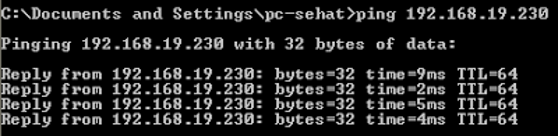
    Ping IP Public 192.168.19.230 dari server.
    Pengujian ping
    Ping IP local 192.168.27.1 dari server.
    Pengujian ping
    Ping DNS nr.net dari server.
    Pengujian ping

    Sebelum ping IP dan DNS dari client, setting IP client terlebih dahulu seperti dibawah ini.

    Klik kanan. Properties.

    Konfigurasi IP Client

    Isikan IP seperti di bawah ini. Kemudia OK.
    Konfigurasi IP Client

    Jalankan command promt dari client.


    Ping IP local server/DNS server 192.168.27.1

    Pengujian ping dari Client

    Ping IP public server 192.168.19.230
    Pengujian ping dari Client

    Ping DNS server nr.net.
    Pengujian ping dari Client

    Konfigurasi DNS telah berhasil.

Konfigurasi FTP Server di Debian


Pertama-tama, install proftpd dengan perintah:

"apt-get install proftpd"

Setelah install pilih Standalone, dari situ, ftp server telah berjalan, namun harus dikonfigurasi user nya, pertama kita harus mengubah hak akses dari /home/namauseranda, dalam kasus ini user saya adalah felix mailfelix mailfelix2 berhasil dll, seperti dalam gambar :


Untuk mengubah hak akses, ketik perintah berikut :

"chmod 777 -R /home"

lalu edit file /etc/proftpd/proftpd.conf


Hal hal yang kita konfigurasi adalah :

user IPv6 di off kan saja, lalu ubah ServerName menjadi alamat domain anda, dalam hal ini saya telah membuat ftp.felix-stanley.sch.id. terakhir hilangkan tanda # pada DocumentRoot, ubah terserah anda, contoh punya saya :

lalu restart service dari proftpd dengan perintah :

"/etc/init.d/proftpd restart"


Sekian penjelasan dari saya untuk post kali ini.
Mohon maaf jika ada kekurangan


Wassalamualaikum Wr. Wb