Hey everyone, i am here. Now i will tell you how to remote Mikrotik.
Purpose of this post is :
To tell the students how to remote mikrotik
Materials :
Laptop or PC
VirtualBox
Putty
Winbox
HyperTerminal
Mikrotik
Steps :
1. Open Mikrotik in VirtualBox
2. Check the IP in Mikrotik
3. Also you must configure the IP in your PC
4. Test Computer IP in Mikrotik with command Ping
5. First, we will try with Winbox. Open Winbox and select sign ...
6. Choose IP Address
7. Click Connect
8. Close the RouterOS Welcome and Open New Terminal
9. Ping IP of the Computer to get the result and check IP Address with command "ip address pr/ip address print)
10. We will try with Putty. Open Putty and fill the column with IP Mikrotik and Port Putty (Port Putty is 22 if you haven'tb changed it)
11. Select Yes
12. Login with your username (Here, i use the default username so i login with admin)
13. Ping IP of the Computer (again) to get the result and check IP Address with command "ip address pr/ip address print)
14. Now we will try with telnet. First we need to open CMD
15. Don't forgot to mark the telnet client in windows feature, if not you can't access the telnet via cmd
16. Enter the command "telnet ...(... = use your mikrotik ip address)
16. Fill the username and password
17. Test in client with the same command as before (see number 9 &13)
18. The last we will remote mikrotik with HyperTerminal. Open HyperTerminal, enter your username
19. Enter the IP Address and port HyperTerminal (port HyperTerminal is 23)
20. Login with your user and password
21. Test in HyperTerminal like before (I'm sorry if the picture is crash but i can't do anything about it. I already asked my friend about it and they have the same problem. I will try to fix soon)
Done. You can remote Mikrotik now. Hope it help you.
See you next post.
Disini saya akan menjelaskan tentang apa itu mikrotik. Langsung saja kita lihatdibawah ini
Pengenalan Mikrotik
Mikrotik adalah perusahaan kecil berkantor pusat
di Negara Latvia, bersebelahan dengan Negara Rusia. Pembentukan Mikrotik
diprakarsai oleh John Trully dan Arnis Riekstins. John Trully merupakan
kebangsaan Amerka Serikat atau yang kita sering kenal dengan USA (United State
of America). John bermigrasi ke Latvia dan berjumpa dengan Arnis yang seorang
sarjana Fisika dan Mekanika di sekitar tahun 1995. Pada tahun 1996 John dan
Arnis mulai “Me-routuing dunia/Routing the World” (visi Mikrotik adalah
me-routing seluruh dunia).
Mereka berdua memulai perjalanan nya dengan
sistem Linux dan MS DOS yang dikombinasikan dengan teknologi Wireless LAN
(W-LAN) Aeronet berkecepatan 2Mbps di Moldova, beredekatan dengan Latvia. Baru
kemudian melayani lima pelanggan nya di Latvia, dan sampai sekarang Mikrotik
telah dipakai di seluruh dunia
Mikrotik banyak dipakai di negara-negara
berkembang dan terus meningkat disebabkan karena harganya relative murah,
flexsibility fungsi dan embedded system wireless dan router
Mikrotik RouterOS
MikroTik RouterOS merupakan sistem operasi yang diperuntukkan sebagai network router. MikroTik routerOS
sendiri adalah sistem operasi dan perangkat lunak yang dapat digunakan
untuk menjadikan komputer biasa menjadi router network yang handal,
mencakup berbagai fitur yang dibuat untuk ip network dan jaringan wireless.
Fitur-fitur tersebut diantaranya: Firewall & Nat, Routing, Hotspot,
Point to Point Tunneling Protocol, DNS server, DHCP server, Hotspot,
dan masih banyak lagi fitur lainnya. MikroTik routerOS merupakan sistem
operasi Linux base yang diperuntukkan sebagai network router. Didesain
untuk memberikan kemudahan bagi penggunanya. Administrasinya bisa
dilakukan melalui Windows Application (WinBox). Selain itu instalasi
dapat dilakukan pada Standard komputer PC (Personal Computer). PC yang
akan dijadikan router mikrotik pun tidak memerlukan resource yang cukup
besar untuk penggunaan standard, misalnya hanya sebagai gateway. Untuk
keperluan beban yang besar (network yang kompleks, routing yang rumit)
disarankan untuk mempertimbangkan pemilihan sumber daya PC yang memadai.
Ini adalah versi MikroTik dalam bentuk perangkat lunak yang dapat dipasang pada komputer rumahan (PC) melalui CD. File image MikroTik RouterOS bisa diundug dari website resmi MikroTik, www.mikrotik.com. Namun, file image ini merupakan versi trial MikroTik yang hanya dapat digunakan dalam waktu 24 jam saja. Untuk dapat menggunakannya secara full time, anda harus membeli lisensi key dengan catatan satu lisensi hanya untuk satu harddisk.
Saya balik lagi, kali ini saya akan memberikan tutorial instalasi dan konfigurasi Web Server pada VirtualBox.
Sebelum menuju instalasi dan konfigurasi kalian harus tau dulu apa itu web server dan fungsinya. Jika belum tau silahkan simak penjelasan sekilas di bawah ini.
Pengertian Web Server
WEB SERVER
adalah suatu server yang memberikan service (layanan) kepada klien yang meminta
informasi berkaitan dengan web. Web server sendiri terdiri dari dua komponen.
yang pertama adalah komputer itu sendiri dan software web server yang
dipakainya. jadi dapat diambil kesimpulan mesin(komputer) apapun bisa saja
menjadi web server asalkan software web server tersedia di mesin(komputer) itu.
salah satu software web server yang tersedia adalah Apache, tapi selain itu
masih banyak lagi web server lainnya seperti ISS, Xitami, dll
Fungsi Web Server
Fungsi utama sebuah server web adalah untuk mentransfer berkas atas
permintaan pengguna melalui protokol komunikasi yang telah ditentukan.
Disebabkan sebuah halaman web
dapat terdiri atas berkas teks, gambar, video, dan lainnya pemanfaatan
server web berfungsi pula untuk mentransfer seluruh aspek pemberkasan
dalam sebuah halaman web yang terkait; termasuk di dalamnya teks,
gambar, video, atau lainnya.
Pengguna, biasanya melalui aplikasi pengguna seperti peramban web,
meminta layanan atas berkas ataupun halaman web yang terdapat pada
sebuah server web, kemudian server sebagai manajer layanan tersebut akan
merespon balik dengan mengirimkan halaman dan berkas-berkas pendukung
yang dibutuhkan, atau menolak permintaan tersebut jika halaman yang
diminta tidak tersedia.
saat ini umumnya server web telah dilengkapi pula dengan mesin penerjemah bahasa skrip yang memungkinkan server web menyediakan layanan situs web dinamis dengan memanfaatkan pustaka tambahan seperti PHP, ASP.
Pemanfaatan server web saat ini tidak terbatas hanya untuk publikasi situs web dalam World Wide Web, pada prakteknya server web banyak pula digunakan dalam perangkat-perangkat keras lain seperti printer, router, kamera web
yang menyediakan akses layanan http dalam jaringan lokal yang ditujukan
untuk menyediakan perangkat manajemen serta mempermudah peninjauan atas
perangkat keras tersebut.
Sekarang kita coba untuk memulai instalasi dan konfigurasi Web Server
Topologi
Tujuan
Mengetahui cara konfigurasi Web Server pada CentOS
Mengetahui perbedaan http dengan https
Konsep Dasar
1. HTTP
Hypertext Transfer Protokol (HTTP) adalah
sebuah protokol jaringan lapisan aplikasi yang digunakan untuk sistem
informasi terdistribusi, kolaboratif, dan menggunakan hipermedia
penggunaannya banyak pada pengambilan sumber daya yang saling terhubung
dengan tautan yang disebut dengan dokumen hiperteks yang kemudian
membentuk World Wide Web pada tahun 1990 oleh fisikawan inggris yang
bernama Tim Berners Lee. Http merupakan protokol yang menyediakan
perintah dalam komunikasi antar jaringan, yaitu komunikasi antara
jaringan komputer client dengan web server. Dalam komunikasi ini, komputer clientmelakukan
permintaan dengan mengetikkan alamat atau website yang ingin di akses.
Sedangkan server mengolah permintaan tersebut berdasarkan kode protokol
yang di inputkan.
HTTP disebut protokol Stateless karena setiap perintah
dijalankan secara independen, tanpa pengetahuan tentang perintah yang
datang sebelumnya. Ini adalah alasan utama yang sulit untuk menerapkan
situs Website yang bereaksi secara cerdas untuk input pengguna.
2. HTTPS
Hypertext Transfer Protocol Secure (HTTPS)memiliki pengertian yang sama dengan HTTP hanya saja HTTPS memiliki kelebihan fungsi di bidang keamanan (secure). HTTPS di temukan oleh Netscape Communication Corporation. HTTPS menggunakan Secure Socket Layer (SSL) atau Transport Layer Security(TLS)
sebagai sublayer dibawah HTTP aplikasi layer yang biasa. HTTP di
enkripsi dan deskripsi dari halaman yang di minta oleh pengguna dan
halaman yang di kembalikan oleh web server. Kedua protokol tersebut
memberikan perlindungan yang memadai dari serangan eavesdroppers, dan man in the middle attacks.
Pada umumnya port yang digunakan HTTPS adalah port 443. Tingkat
keamanan tergantung pada ketepatan dalam mengimplementasikan pada
browser web dan perangkat lunak server dan didukung oleh algorithma
penyandian yang aktual. Oleh karena itu, pada halaman web digunakan
HTTPS, dan URL yang digunakan dimulai dengan ‘https://’.
Konfigurasi
Sebelum kita memulai konfigurasi web server, kita harus konfigurasi terlebih dahulu DNS nya. Jika DNS nya belum di konfigurasi silahkan lihat link ini
Konfigurasi Web Server
Install semua yang dibutuhkan untuk membuat web server (Apache, mysql, phpmyadmin, dll)
Konfigurasi HTTP (Apache)
Pertama-tama kita buka nano /etc/httpd/conf/httpd.conf, setelah itu cari ServerAdmin dan ganti. Contoh : (root@localhost jadi root@heri.net)
Lalu cari juga ServerName, ganti sesuai nama domain dan hilangkan tanda pagar di depan ServerName
Cari juga DirectoryIndex dan hapus sampai yang tertera pada gambar dibawah
Save konfigurasi lalu start httpd dan check config dengan perintah seperti gambar di bawah
Gunakan perintah di bawah untuk mengedit html nya
Ini adalah contoh html yang sudah dibuat
Lalu restart dengan perintah dibawah
Ini adalah tampilan httpd (Apache) yang telah kita buat
Konfigurasi PHP
Masuk lagi ke httpd.conf
Lalu ganti index.htm dengan index.php, setelah itu save
Edit juga file php.ini dengan perintah seperti di bawah
Masukkan date dan timezone nya
Lalu restart http
Setelah itu copy kan index.htm ke index.php agar kita tidak membuat ulang html di index.php
Buka file index.php dan tambahkan perintah di bawah untuk menambahkan tanggal pada html
Restart http
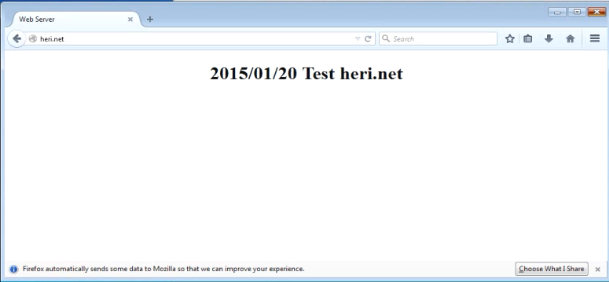
Ini adalah tampilan index.php
Konfigurasi Wordpress
Start mysql untuk memulai konfigurasi
Lalu buat password untuk admin mysql
Test masuk mysql
Download Wordpress dengan perintah dibawah ini
Jika sudah selesai maka ekstrak file yang sudah didownload