Showing posts with label Networking. Show all posts

Lab 2 Point to MultiPoint


Yosh, saya balik lagi

Kali ini saya akan menjelaskan cara Point t oMultiPoint. Langsung aja liat cara nya dibawah ini

Tujuan :

  • Mengetahui cara konfigurasi Point to MultiPoint
  • Mengetahui cara membuat jaringan Wireless untuk digunakan lebih dari satu orang

Konfigurasi Router AP


1. Buka Winbox
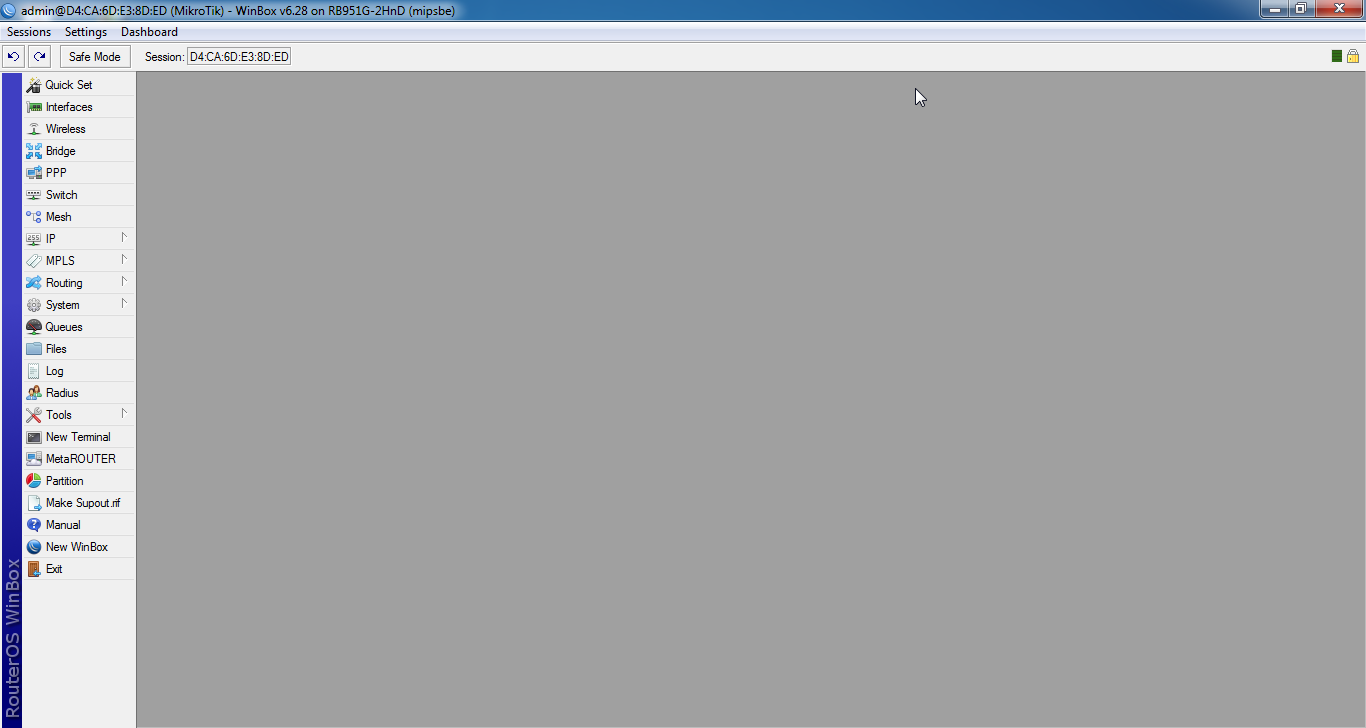

2. Atur IP Address, Gateway, DNS, serta Firewall pada Router AP


3. Buat Wireless pada Tab Wireless -> Interface -> klik tanda ceklis untuk mengaktifkan Wireless -> wlan1.


4. Atur mode menjadi "AP Bridge" agar Wireless dapat terkoneksi lebih dari satu user. Atur juga Band, Channel, Frekuensi, dan SSID. Klik Apply dan OK


 Konfigurasi Router Station 1

1. Buka Winbox dan atur IP Address ether2


2. Buka Wireless -> Interface -> (Double Click) wlan1 -> Scan

3. Cari SSID yang telah dibuat di Router AP lalu klik Connect


4. Setelah itu atur mode menjadi "Station"


5. Setelah mengatur wireless, buka Terminal dan tambahkan Gateway


4. Tambahkan juga DNS di Terminal


5. Jangan lupa untuk memasang Firewall nya


6. Lalu tambahkan juga IP untuk wlan 1


7. Cek konfigurasi IP tadi untuk memastikan tidak ada yang salah


8. Lalu coba koneksi nya dengan melakukan perintah "ping" ke "google.com"


Konfigurasi Router Station 2

1. Buka Winbox dengan MAC Address


2. Masuk ke Wireless dan klik tanda 'ceklis' untuk mengaktifkan wlan1


3. (Double Click) wlan1 dan klik Scan
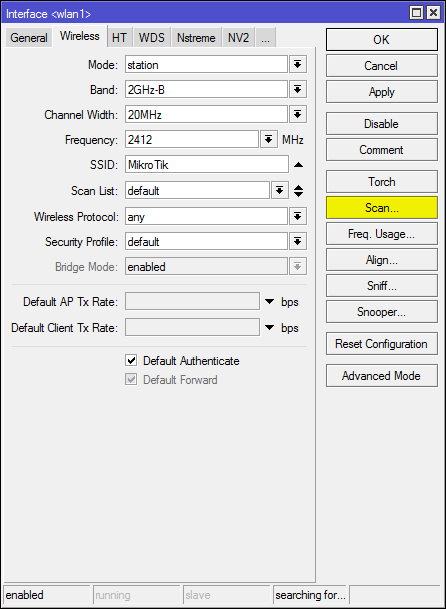

4. Cari SSID Wireless Router AP lalu klik Connect


5. Atur mode menjadi "Station" lali klik Apply dan OK


6. Atur IP Address, DNS, Gateway, serta Firewall pada Station 2


7. Lalu uji coba dengan ping ke Gateway dan Google


Lab 3 Wireless Access Management Static


Yosh, saya balik lagi

Kali ini saya akan menjelaskan cara Wireless Access Management secara Static. Langsung aja liat cara nya dibawah ini

Tujuan :

  • Mengetahui cara konfigurasi Wireless Access Management Static
  • Mengetahui cara agar jaringan Wireless tidak dipakai sembarang orang


Sebelum nya sambungkan terlebih dahulu Router AP, Station 1 dan Station 2. Caranya lihat disini Lab 2 Point to MultiPoint

Konfigurasi Wireless Access Management Static

Router AP


1. Buka Wireless dan masuk ke Tab Registration


 2. Copy MAC Address Station 1 dan 2


3. Hilangkan Default Authentificate pada interface wlan1


4. Maka secara otomatis Station 1 dan 2 tidak akan terhubung


5. Lalu pilih Tab Access List -> +. Masukkan MAC Address Station 1 dan atur Interface mejadi wlan1


6. Lakukan hal yang sama untuk Station 2


7. Dengan begini, Station 1 dan 2 sudah dibuat


Konfigurasi Station 1 dan 2


1. Buka Wireless, masuk ke Tab Interface dan (Double Click) wlan1


2. Pilih Wireless dan hilangkan tanda 'ceklis' pada Default Authenticate


3. JIka sudah maka koneksi akan terputus, oleh karena itu kita masuk ke Tab Connect List dan klik tanda + untuk membuat nya tersambung kembali


4. Masukkan MAC Address Router AP dan atur interface menjadi wlan1


5. Setelah selesai, otomatis Station yang tidak terhubung akan terhubung ke AP


6. Cek juga pada Tab Interface


7. Lalu coba ping ke Google untuk mengetes koneksi


Sekian materi kali ini
Kurang lebih nya mohon maaf

Wassalamualaikum Wr. Wb

Pembuatan Web Proxy Redirect Situs dan Cache


Assalamulaikum Wr. Wb.

Kali ini saya akan memberitahukan cara untuk redirect suatu situs ke situs lainnya serta pembuatan Cache. Redirect berfungsi sebagai suatu perintah yang akan melemparkan Client dari suatu situs yang di blokir ke situs lainnya (Contoh : Facebook.com yang dilemparkan ke mikrotik.co.id) dan Cache berfungsi untuk menyimpan data dari suatu website yang dibuka dan apabila dibuka lagi maka kita tidak perlu meminta data nya lagi dari Internet.

Sebelum membuat konfigurasi kali ini ada beberapa hal yang kita perlukan terlebih dahulu yaitu :

  • Mikrotik sudah terhubung ke Internet


Pembuatan Web Proxy Redirect serta Cache

1. Buka IP > Web Proxy pada Mikrotik RouterBoard


2. Enable kan Web Proxy agar Web Proxy tersebut siap digunakan


3. Buka IP > Firewall > NAT dan buat baru NAT dengan Chain dstnat, protocol tcp/udp (sesuai yang dikerjakan serta port nya dan In. Interface juga. In. Interface adalah Interface yang berada di dalam ingin keluar.


4. Lalu pada tab Action, Action nya adalah redirect dan pilih ke port berapa dia di redirect 


5. Untuk memperkuat kita buat dua kali NAT yang sama


6. Namun pada Tab Action, kita tidak memilih redirect lagi melainkan dstnat. Isikan juga Address yang mau kita tuju (Address Gateway Client) dan ke port berapa yang kita tuju


7. Lalu kita masuk ke Web Proxy lagi dan pilih tab Access


8. Disini kita masukkan situs yang mau kita blokir di Dst. Host dan pilih action nya (deny untuk menolak). Jika redirect to nya diisi maka situs tersebut akan terlempar ke situs yang ditulis di tab Redirect.


9. Lakukan uji coba dengan membuka situs tersebut, jika tampilan nya seperti gambar dibawah maka anda telah berhasil melakukan pemblokiran situs lewat Web Proxy


10. Jika ingin dilemparkan ke suatu situs maka isi Redirect to nya dengan url situs yang dituju


11. Lalu cobalah buka situs yang diblokir lagi, nanti dia akan terlempar dengan sendiri nya (Contoh nya disini kita memblokir twitter dan melempar nya ke mikrotk.co.id)


12. Untuk pembuatan Cache kita hanya harus mengisikan Max Cache Size serta Max Cache Object Side nya saja. Setelah itu ceklis Cache on Disk. Jika sudah maka Cache Web Proxy telah selesai dibuat.


Sekian untuk konfigurasi Web Proxy, kurang lebih nya mohon maaf

Wassalamualaikum Wr. Wb,